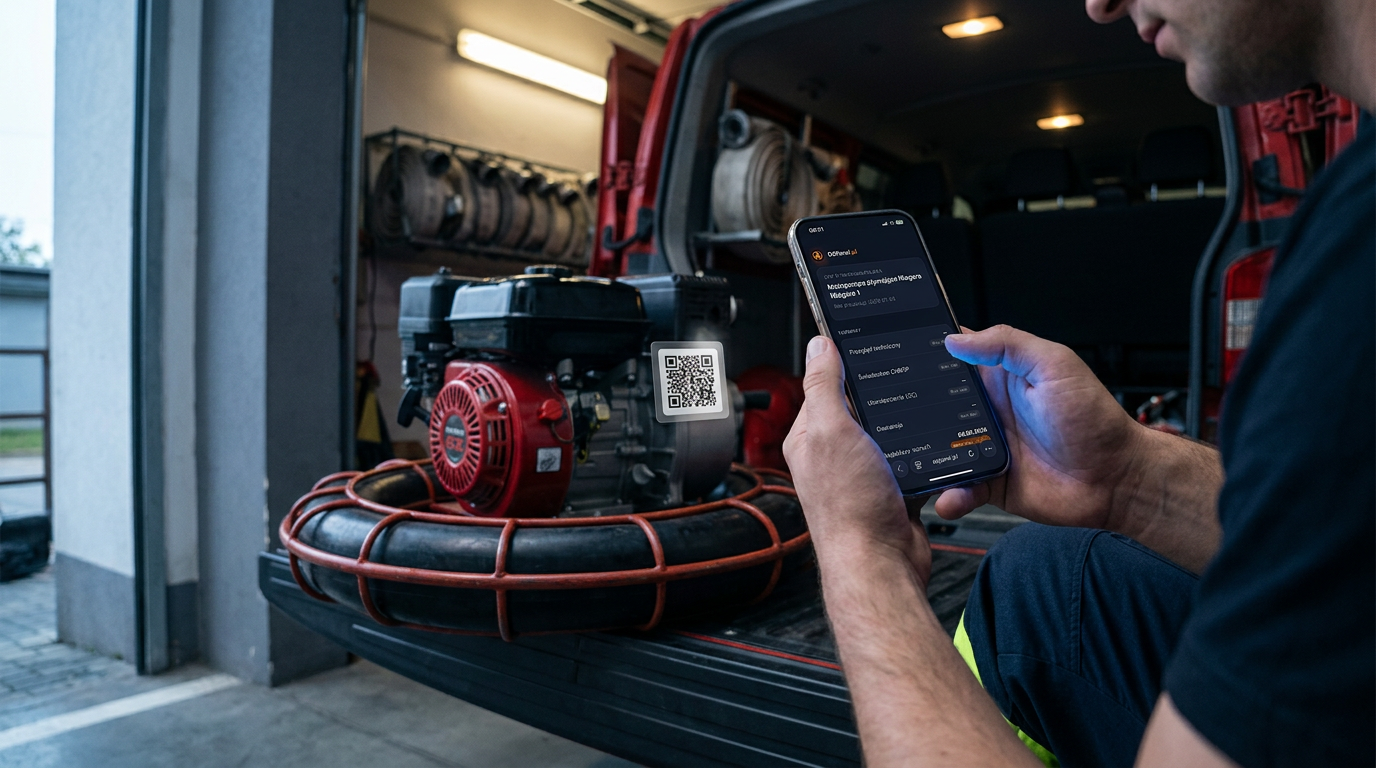
Do każdego sprzętu możesz przypisać kod QR i wydrukować naklejkę. Po zeskanowaniu telefonem otwiera się karta sprzętu z terminami i zawartością — bez logowania. Nie trzeba szukać niczego w panelu ani pamiętać hasła: wystarczy aparat w telefonie.
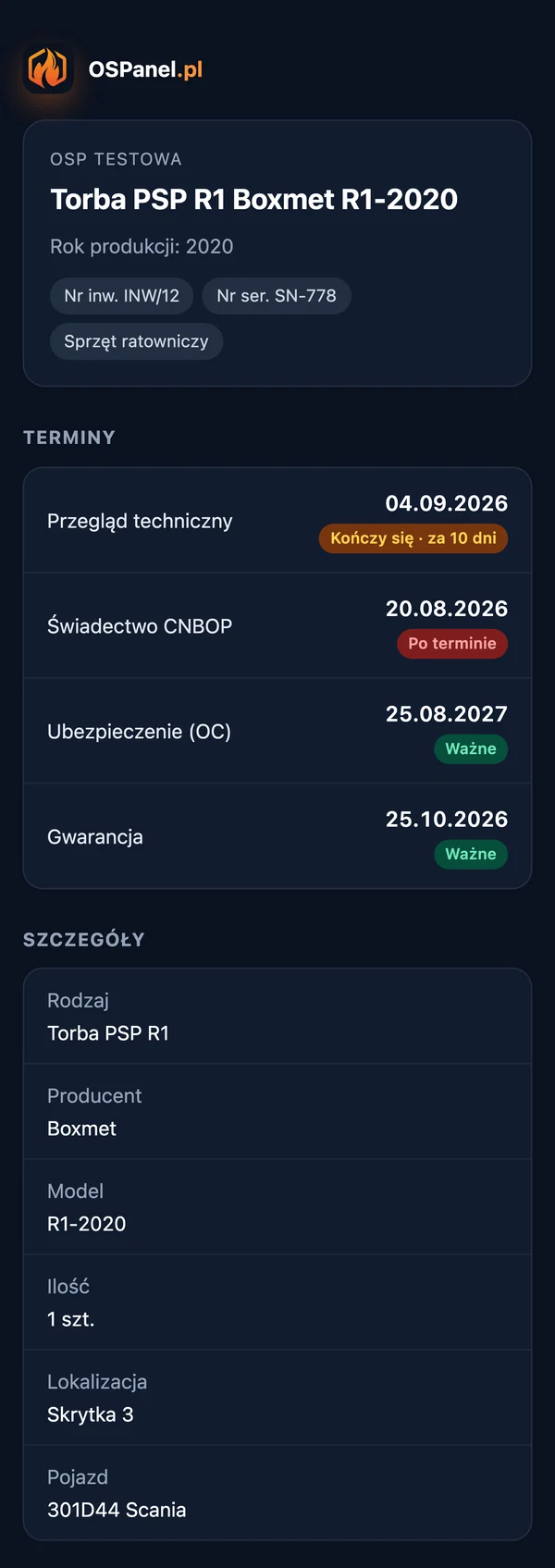
Co widać po zeskanowaniu
- terminy: przegląd techniczny, świadectwo CNBOP, ubezpieczenie (OC), gwarancja i najbliższy rozruch — każdy z kolorowym oznaczeniem, czy jest ważny, kończy się, czy jest już po terminie,
- szczegóły: rodzaj, producent, model, rok produkcji, numer inwentarzowy i seryjny, ilość,
- gdzie sprzęt stoi i do jakiego pojazdu jest przypisany,
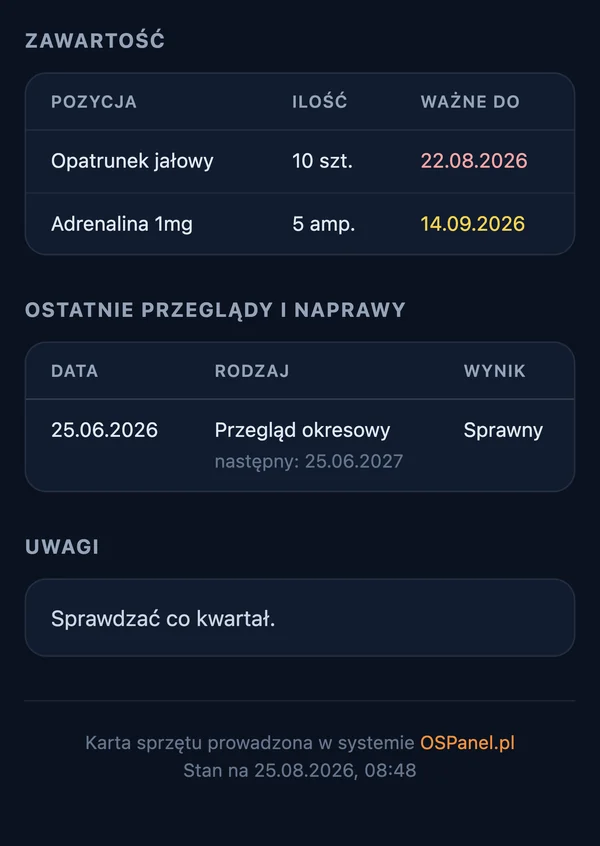
- zawartość — leki i materiały z datami ważności (np. w torbie PSP R1),
- ostatnie przeglądy i naprawy oraz uwagi.
Jak nadać kod
- Wejdź w Mój panel → Sprzęt → Osprzęt i otwórz kartę wybranego sprzętu.
- W sekcji Kod QR kliknij Nadaj kod QR.
- Pobierz etykietę do druku albo sam kod w pliku PNG.
- Wydrukuj na papierze samoprzylepnym i przyklej na sprzęcie.
Naklejki dla całego sprzętu naraz
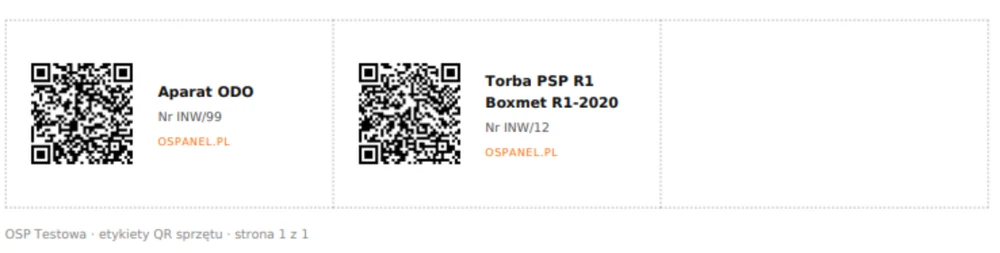
Na liście sprzętu jest przycisk Etykiety QR. Otwiera arkusz A4 z 24 naklejkami na stronie (3 kolumny na 8 rzędów), z liniami cięcia, nazwą sprzętu i numerem inwentarzowym. Sprzętowi, który nie ma jeszcze kodu, nadaje go przy okazji — nie trzeba klikać po kolei w każdą kartę.
W aplikacji mobilnej
To samo zrobisz z telefonu. Na karcie sprzętu w aplikacji jest sekcja Kod QR: nadajesz kod, a potem pobierasz etykietę (PDF) albo sam kod (PNG). Plik zapisuje się na telefonie — stamtąd wysyłasz go na drukarkę po wi-fi, tak jak każdy inny dokument. Kody nadaje konto główne jednostki.
Kto może zobaczyć kartę
Adres karty jest losowy i nie do odgadnięcia — nie da się przejść po kolei do sprzętu innych jednostek ani wyliczyć adresu z numeru. Karta jest jednak publiczna: otworzy ją każdy, kto zeskanuje naklejkę. Dlatego nie pokazuje danych osobowych — nie ma na niej osoby odpowiedzialnej, wartości zakupu, dokumentów nabycia ani kosztów przeglądów. Strona jest też wyłączona z wyszukiwarek.
Wyłączenie i wymiana kodu
- Wyłącz kartę — kod zostaje na sprzęcie, ale zeskanowanie nic nie pokaże. Przydaje się, gdy chcesz chwilowo wstrzymać dostęp.
- Usuń kod — naklejka przestaje działać na dobre. Nadanie kodu na nowo daje inny adres, więc starą naklejkę trzeba wymienić.
Wskazówki
- Naklejkę przyklej w miejscu osłoniętym przed wodą i otarciami — kod ma zapas na drobne uszkodzenia, ale zdarty nie zeskanuje się wcale.
- Dane na karcie są zawsze aktualne — bierzesz je wprost z systemu, więc po zmianie terminu przeglądu nie trzeba drukować nowej naklejki.
- Jeśli kod się nie skanuje, sprawdź czy wydruk nie został pomniejszony — bok kodu powinien mieć co najmniej 2 cm.