Ten artykuł przeprowadzi Cię przez pierwsze pół godziny pracy z OSPanel. Pokażę, co ustawić na samym początku, żeby później nie wracać do poprawek — bo kilka ustawień (nazwa jednostki, stawki, odmiana miejscowości) wpływa na wszystkie dokumenty, które system generuje.
Zakładanie konta
- Wejdź na ospanel.pl i kliknij Zaloguj → Użytkownik, a następnie Zarejestruj się.
- Podaj adres e-mail jednostki, hasło i zaakceptuj regulamin oraz klauzulę RODO.
- Odbierz wiadomość z linkiem aktywacyjnym i potwierdź adres e-mail. Bez tego kroku część funkcji (m.in. alarmowanie) pozostaje wyłączona.
- Po zalogowaniu trafisz na pulpit — czyli stronę Start.
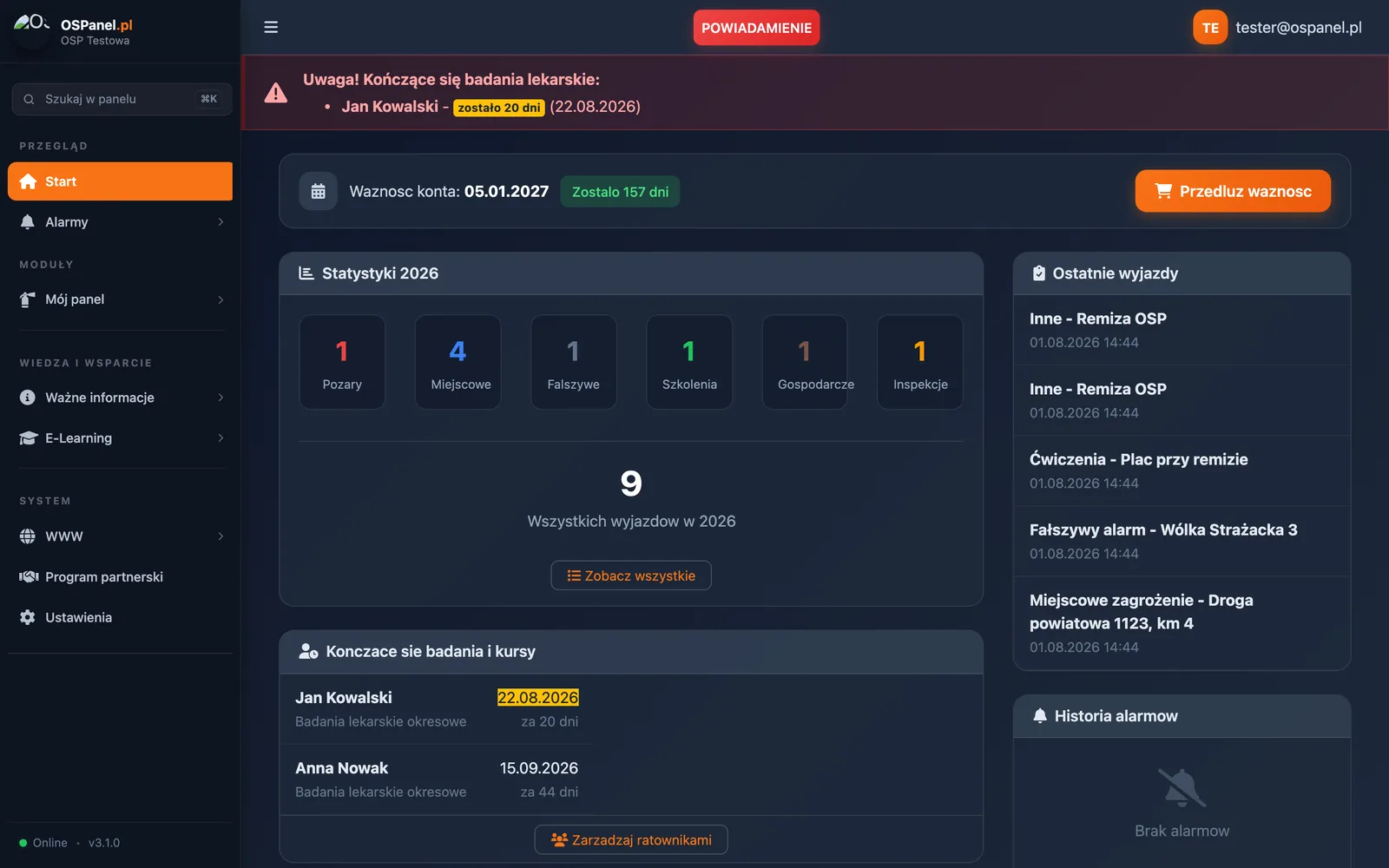
Na pulpicie od razu widzisz najważniejsze rzeczy: datę ważności konta, statystyki wyjazdów w bieżącym roku, ostatnie wyjazdy oraz listę kończących się badań i kursów.
Okres próbny i ważność konta
Nowe konto dostaje bezpłatny okres próbny. Data ważności jest zawsze widoczna na pulpicie — po jej upływie panel przechodzi w tryb tylko do odczytu, ale żadne dane nie znikają. Przedłużenie konta załatwia przycisk Przedłuż ważność.
Moduł alarmowania (SMS, PUSH, RUT200) działa wyłącznie na kontach opłaconych. Na koncie testowym zobaczysz przycisk alarmu, ale wysyłka będzie zablokowana — to celowe zabezpieczenie przed przypadkowym rozesłaniem alarmu z konta próbnego.
Pierwsze ustawienia, które warto zrobić od razu
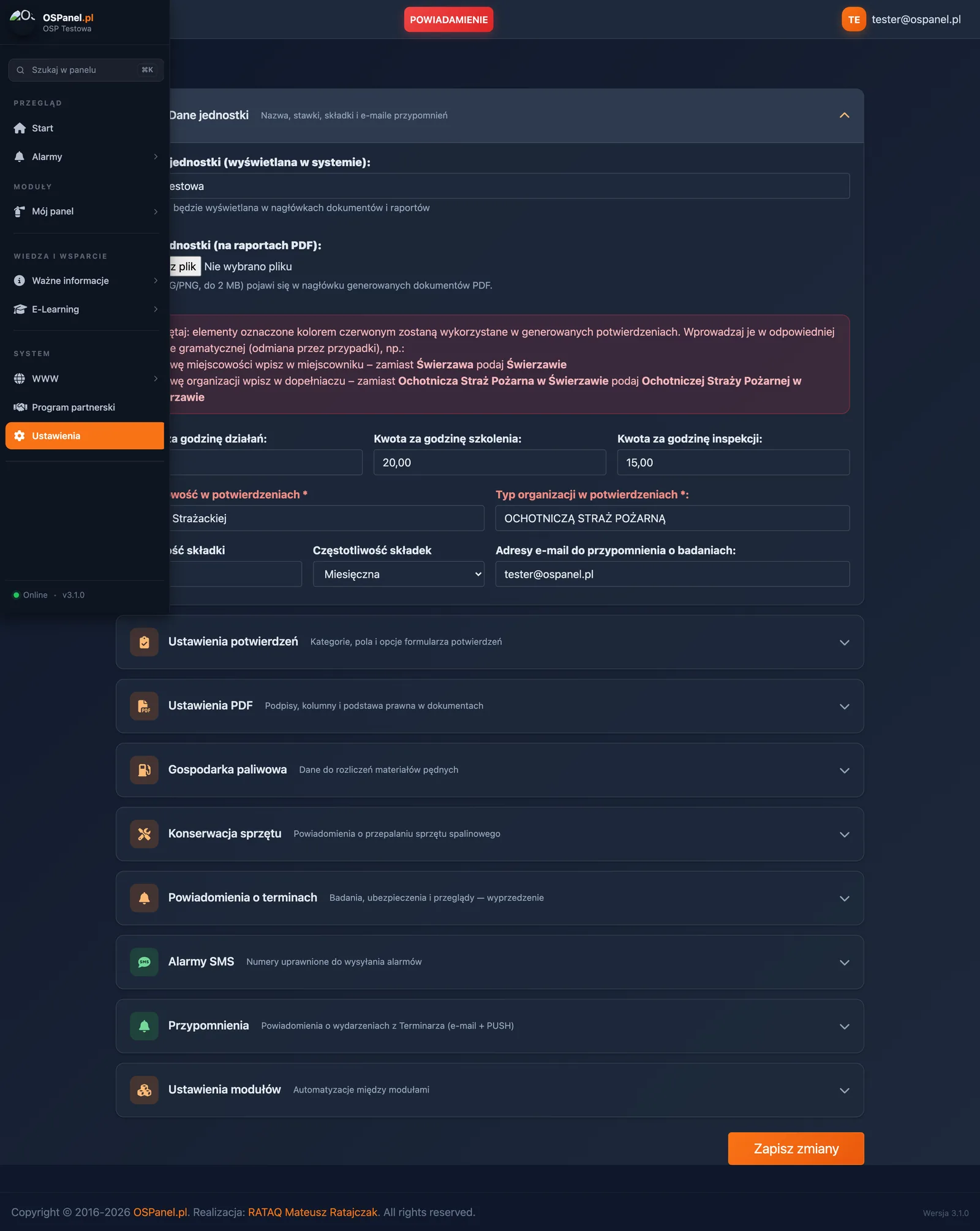
Wejdź w Ustawienia (menu na dole nawigacji) i uzupełnij:
- Nazwa konta — pełna nazwa jednostki, np. „OSP Wólka Strażacka". Pojawia się w panelu, w panelu gminy i w powiadomieniach.
- Miejscowość w potwierdzeniach — nazwa miejscowości w odmianie miejscownikowej, bo trafia wprost do zdania na dokumencie („w Wólce Strażackiej"). To najczęstsze miejsce, w którym potem trzeba coś poprawiać.
- Logo jednostki — wgrane logo pojawia się w nagłówku generowanych PDF-ów.
- Stawki ekwiwalentu — osobno dla akcji, szkoleń, prac gospodarczych i inspekcji. Bez nich zestawienie ekwiwalentu policzy zera.
- Numery uprawnione do alarmowania — telefony osób, które mogą wyzwolić alarm SMS-em.
Kolejność, którą polecam
Najszybciej dochodzi się do działającego systemu w takiej kolejności:
- Ustawienia jednostki — nazwa, miejscowość, logo, stawki.
- Ratownicy — dodaj ludzi, bo bez nich nie zapiszesz potwierdzenia ani nie wyślesz alarmu.
- Pojazdy i sprzęt — potrzebne przy potwierdzeniach i kartach paliwowych.
- Potwierdzenie testowe — dodaj jeden wyjazd i wygeneruj PDF; od razu zobaczysz, czy nazwa i miejscowość wyglądają dobrze.
- Kody dostępu dla ratowników — dopiero gdy dane są uzupełnione, warto zaprosić resztę druhów.
Co dalej
Jeśli chcesz od razu ruszyć z konkretnym modułem, zajrzyj do artykułów o ratownikach, potwierdzeniach i alarmowaniu. A jeśli czegoś nie znajdziesz — napisz do mnie na kontakt@ospanel.pl, odpowiem najszybciej, jak się da.