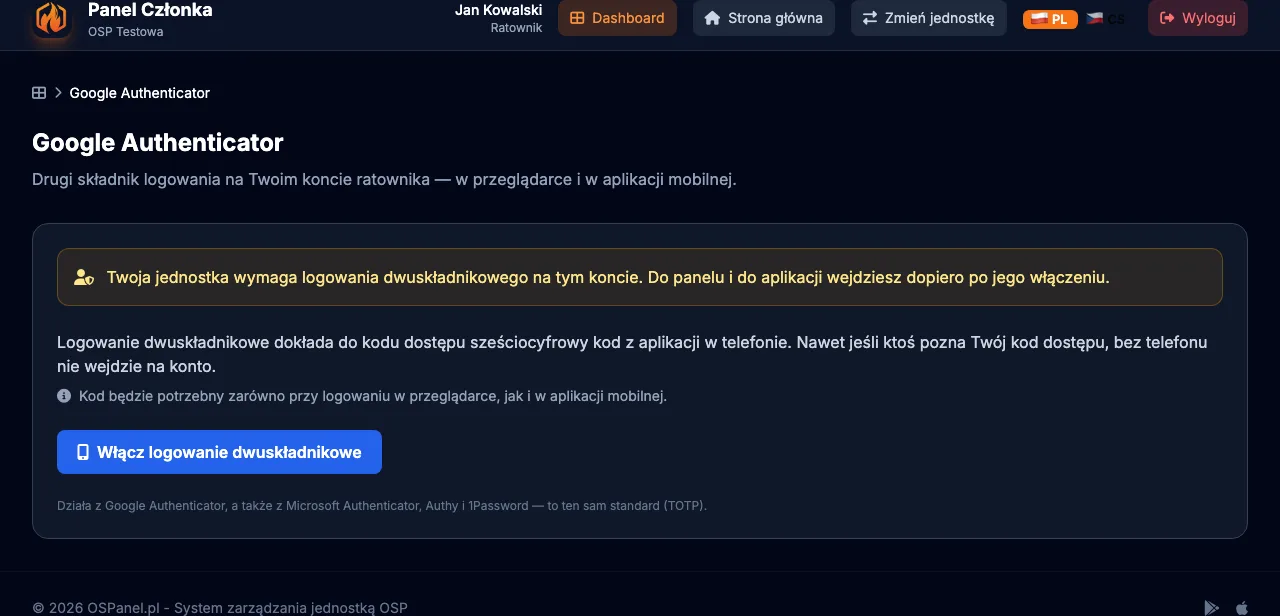
Logowanie dwuskładnikowe dokłada do hasła (albo kodu dostępu) sześciocyfrowy kod z aplikacji w telefonie. Nawet jeśli ktoś pozna Twoje hasło, bez telefonu na konto nie wejdzie. Włączyć je można osobno na koncie jednostki i osobno na koncie każdego ratownika.
Czego potrzebujesz
Aplikacji uwierzytelniającej na telefonie. Nazwa artykułu mówi o Google Authenticatorze, bo jest najpopularniejszy, ale to zwykły standard (TOTP) — równie dobrze zadziała Microsoft Authenticator, Authy czy 1Password. Nie musisz instalować drugiej aplikacji, jeśli którąś z nich już masz.
Zanim włączysz drugi składnik, zaktualizuj aplikację OSPanel do najnowszej wersji. Starsze wydania nie mają ekranu do wpisania kodu i po włączeniu nie zalogujesz się na telefonie.
Konto jednostki — panel w przeglądarce
- Wejdź w Ustawienia → Google Authenticator.
- Kliknij Włącz logowanie dwuskładnikowe.
- Zeskanuj kod QR aplikacją w telefonie.
- Przepisz sześciocyfrowy kod, który pojawi się w aplikacji, i potwierdź.
- Zapisz 8 kodów zapasowych — pokazujemy je jeden raz.
Konto ratownika — panel członka
Ratownik robi to sam, ze swojego konta. Wchodzi na ospanel.pl/panel-czlonka, loguje się adresem e-mail i kodem dostępu, a potem wybiera kafelek Google Authenticator.
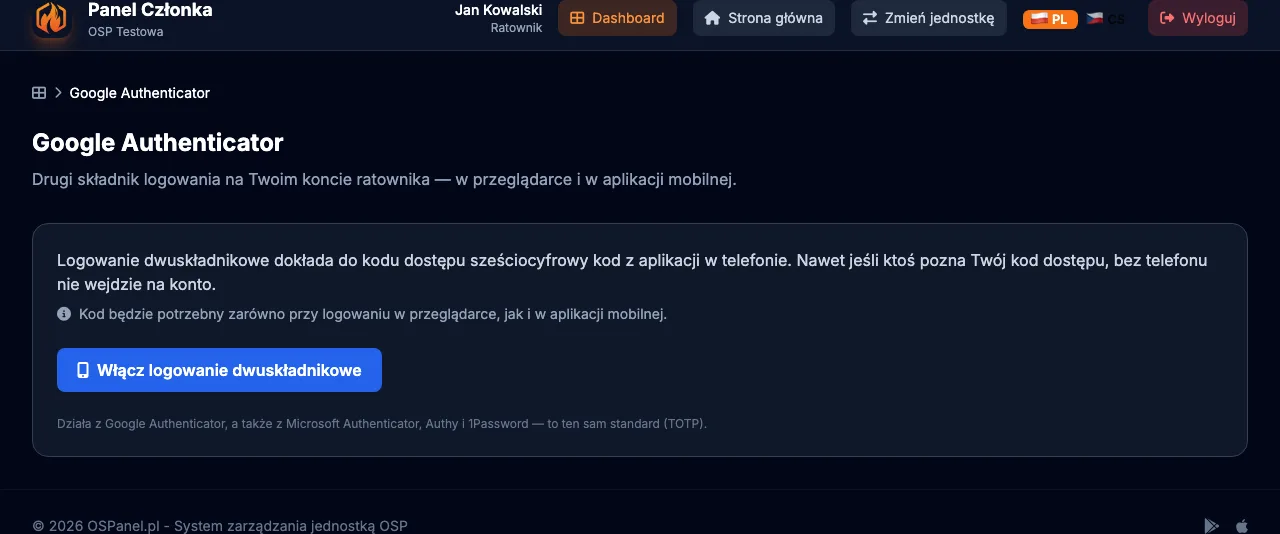
Po kliknięciu Włącz logowanie dwuskładnikowe pojawia się kod QR. Jeśli aparat nie chce go złapać, w aplikacji wybierz dodawanie konta ręcznie i przepisz klucz spod kodu.
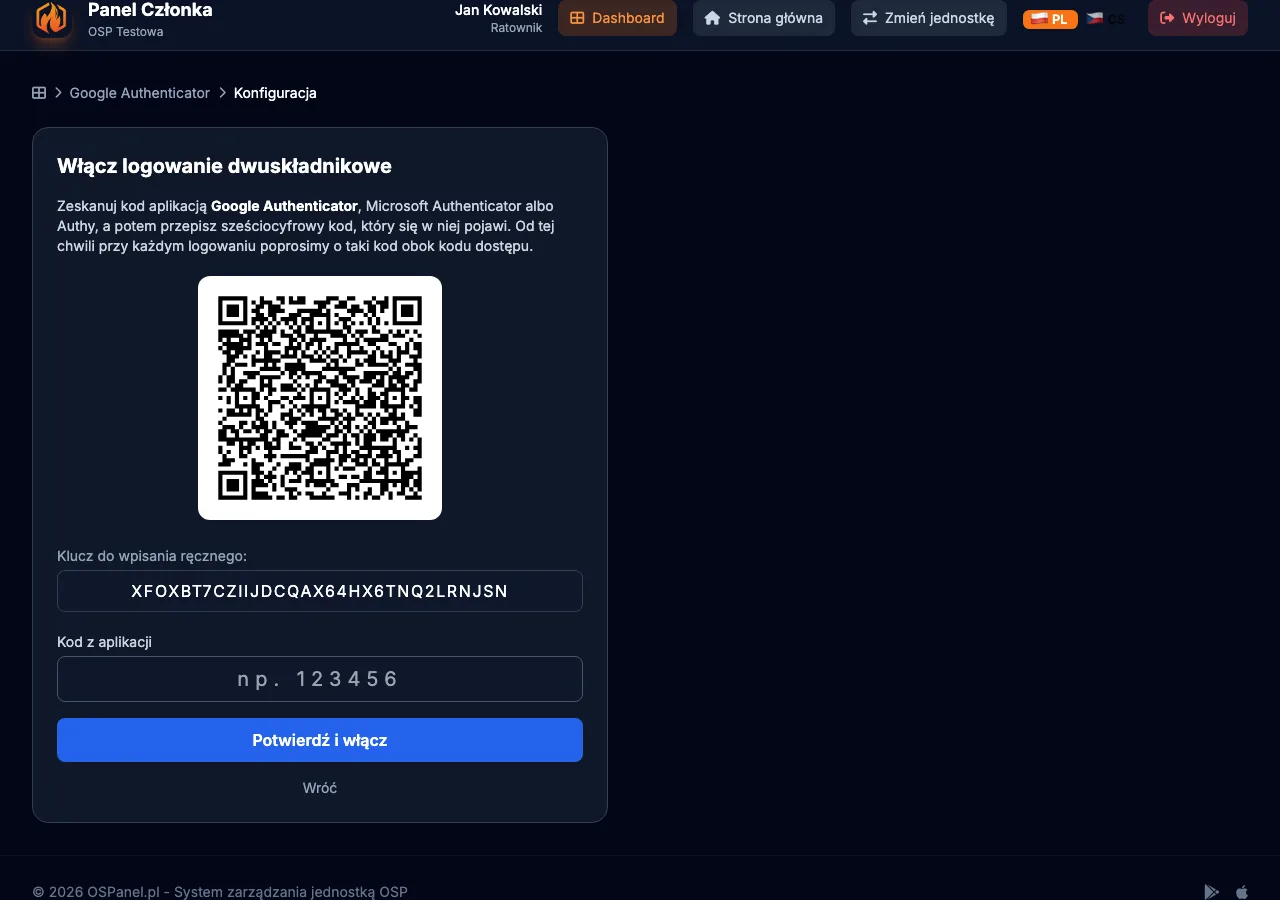
Po potwierdzeniu kodem zobaczysz kody zapasowe. To jedyny moment, w którym je widać — w bazie leżą zaszyfrowane i nikt ich nie odtworzy, także my.
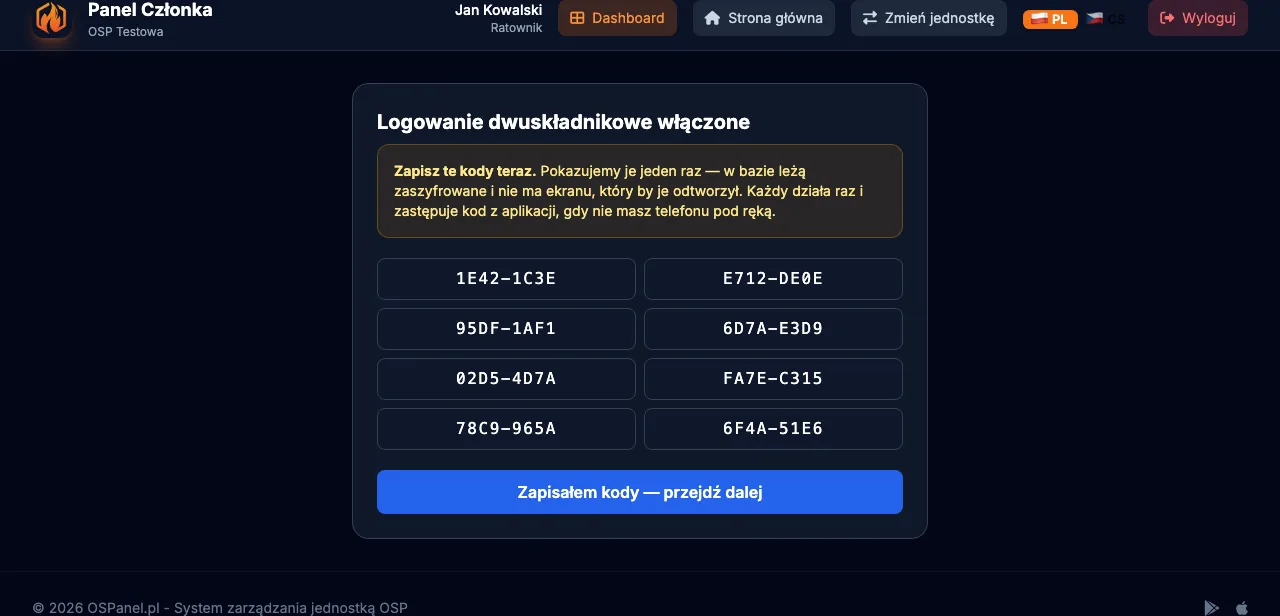
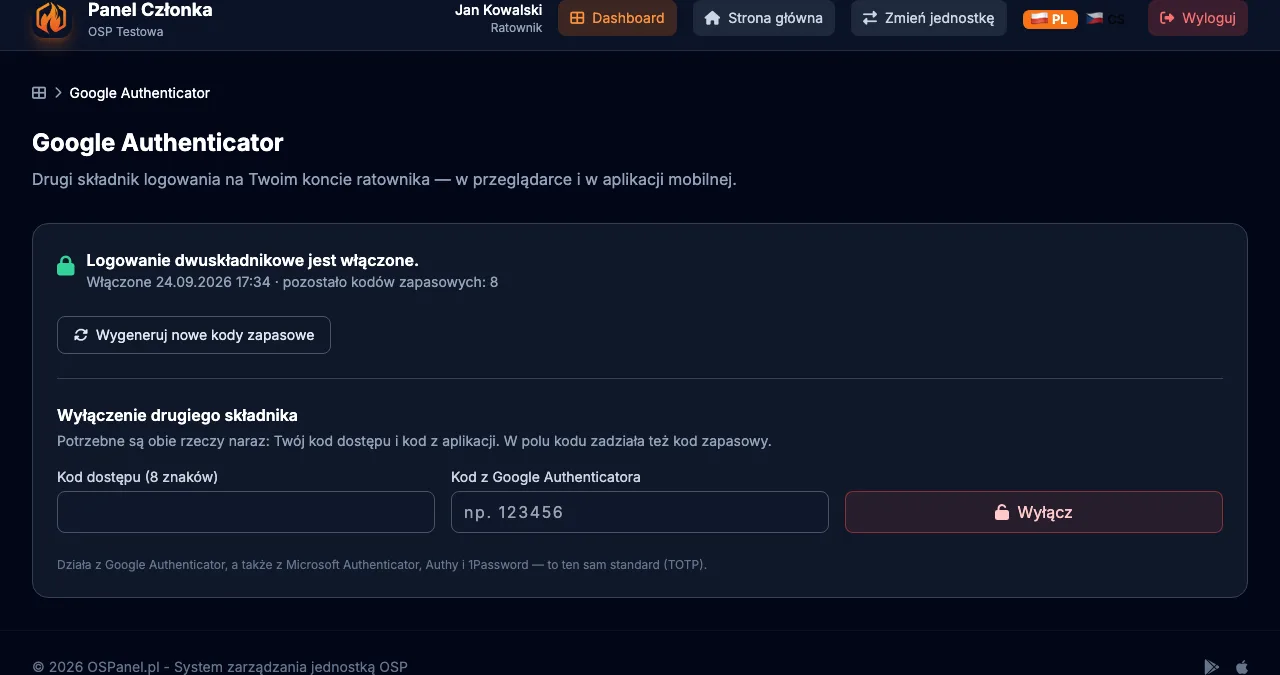
Od tej chwili ekran modułu pokazuje stan włączony, datę włączenia i liczbę pozostałych kodów zapasowych.
Jak wygląda logowanie po włączeniu
- W przeglądarce — po podaniu hasła (albo kodu dostępu) pojawia się dodatkowy ekran na kod z aplikacji.
- W aplikacji mobilnej — to samo: zamiast wejść od razu, aplikacja poprosi o sześć cyfr.
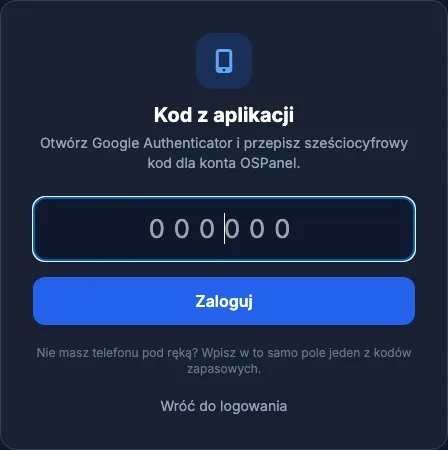
Na wpisanie kodu jest 5 minut. Po tym czasie logowanie zaczyna się od początku — nic się nie psuje, trzeba tylko podać hasło jeszcze raz.
Kody zapasowe
- Jest ich osiem, każdy działa jeden raz.
- Wpisuje się je w to samo pole co kod z aplikacji.
- Gdy się kończą albo trafią w niepowołane ręce, wygeneruj nową pulę — stare natychmiast przestają działać.
- Trzymaj je poza telefonem. Kartka w dokumentach jednostki jest lepsza niż notatka w tym samym telefonie, w którym masz aplikację.
Wyłączenie
Potrzebne są dwie rzeczy naraz: hasło do konta (na koncie ratownika — kod dostępu) oraz kod z aplikacji. To celowe. Samo hasło wystarczyłoby komuś, kto przejął Twoją sesję, a sam kod z aplikacji komuś, kto na chwilę dostał Twój telefon do ręki. W polu kodu zadziała też kod zapasowy.
Gdy drugi składnik jest wymagany
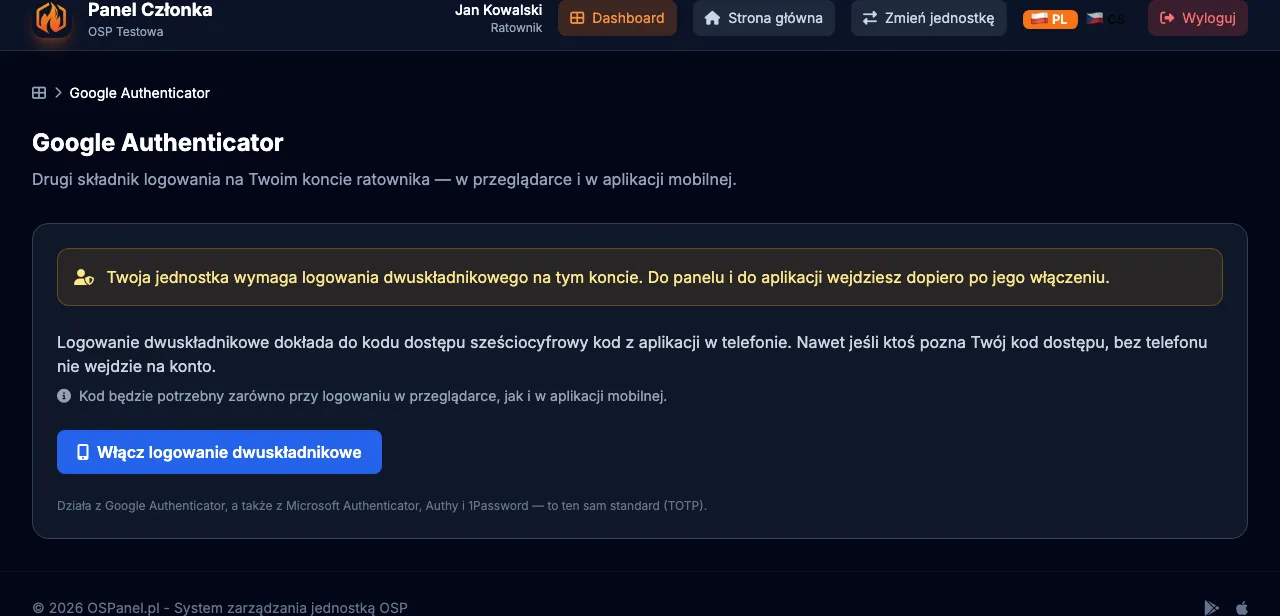
Jednostka może wymagać logowania dwuskładnikowego od swoich ratowników (karta ratownika → Kod dostępu → Google Authenticator), a administrator systemu od kont jednostek. Wtedy po zalogowaniu od razu trafiasz na ekran konfiguracji i nie wejdziesz do panelu, dopóki nie włączysz drugiego składnika. Nie można go też potem wyłączyć samodzielnie — zdejmuje to ta sama osoba, która wymóg nałożyła.
Zgubiony telefon
- Zaloguj się kodem zapasowym — wpisz go w pole kodu.
- Nie masz kodów zapasowych? Ratownikowi drugi składnik zeruje jego jednostka: karta ratownika → Kod dostępu → Google Authenticator → Wyzeruj. Po wyzerowaniu konto wchodzi samym kodem dostępu i można skonfigurować aplikację od nowa.
- Na koncie jednostki to samo robi administrator systemu.
Częste pytania
Aplikacja mówi, że kod jest nieprawidłowy
W dziewięciu przypadkach na dziesięć winny jest zegar telefonu. Kody liczą się z czasu, więc telefon musi ustawiać godzinę automatycznie. Sprawdź to w ustawieniach systemu i spróbuj ponownie.
Z konta jednostki korzysta kilka osób z zarządu
Konto ma jeden kod QR, ale zeskanować go może kilka telefonów naraz — każda z tych osób będzie miała działające kody. Jest jeden haczyk: zróbcie to w jednym podejściu. Po potwierdzeniu konfiguracji kodu QR nie da się już wyświetlić, a dołożenie kolejnego telefonu oznacza wyłączenie drugiego składnika i skonfigurowanie go od nowa u wszystkich.
Czy muszę włączać to na koncie jednostki i u ratowników?
Nie, to niezależne ustawienia. Konto jednostki i konto każdego ratownika mają własny drugi składnik i własne kody zapasowe.
Zmieniłem telefon
Zanim skasujesz aplikację ze starego telefonu, wyłącz drugi składnik (hasło/kod dostępu + kod z aplikacji) i włącz go od nowa na nowym. Jeśli stary telefon już przepadł — patrz punkt o zgubionym telefonie.