Potwierdzenie to podstawowy dokument jednostki — z niego biorą się statystyki, ekwiwalent i rozliczenia z gminą. Pokażę, jak wypełnić je szybko i bez błędów.
Nowe potwierdzenie
Wejdź w Alarmy → Potwierdzenia i kliknij Dodaj.
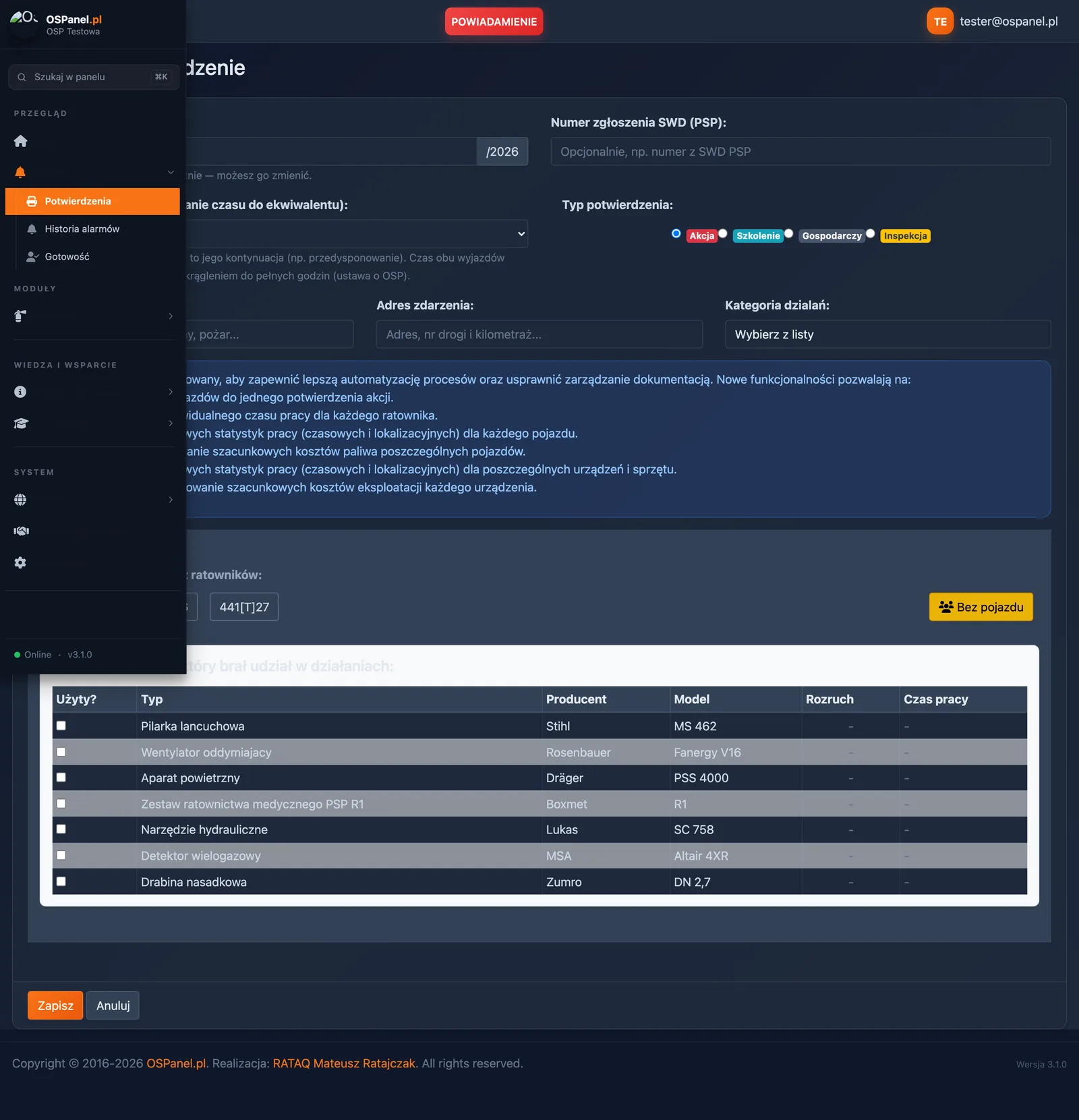
Typ działania
Do wyboru są cztery typy, każdy z osobną numeracją:
- Akcja — numer
1/2026, - Szkolenie —
1/2026/szkol, - Gospodarczy —
1/2026/gosp, z dodatkowym znacznikiem „płatne", - Inspekcja —
1/2026/insp.
Numer podpowiada się sam, ale możesz go nadpisać — przydaje się przy uzupełnianiu zaległych dokumentów.
Kategoria i opis
Dla akcji wybierasz kategorię (pożar, miejscowe zagrożenie, wypadek, fałszywy alarm…). Dla pozostałych typów kategoria ustawia się automatycznie. Uzupełnij też rodzaj działań i adres — te dane trafiają na wydruk.
Jeśli jednostka dostaje zgłoszenia ze stanowiska kierowania, możesz wpisać numer SWD PSP.
Załoga i pojazdy
- Kliknij Dodaj auto i wybierz pojazd.
- Ustaw godziny wyjazdu i powrotu oraz stan licznika.
- Dodaj ratowników — pierwszy na liście to dowódca, drugi kierowca. Ta kolejność jest istotna, bo trafia wprost na wydruk i do karty paliwowej.
- Jeśli był używany sprzęt, zaznacz go i podaj czas pracy (motogodziny).
Nie masz pojazdu w akcji (np. praca gospodarcza w remizie)? Włącz tryb „bez pojazdu" — wtedy wpisujesz same daty i ratowników. Daty są wymagane, inaczej wyjazd nie pojawi się w zestawieniach paliwa.
Wyjazd powiązany
Jeżeli jeden wyjazd składa się z kilku dokumentów (np. wyjazd, powrót do remizy, ponowny wyjazd), wskaż wyjazd powiązany. Czas takich potwierdzeń sumuje się przed zaokrągleniem do pełnych godzin — 15 + 30 + 30 minut daje 2 godziny ekwiwalentu, a nie 3.
Gotowe potwierdzenie
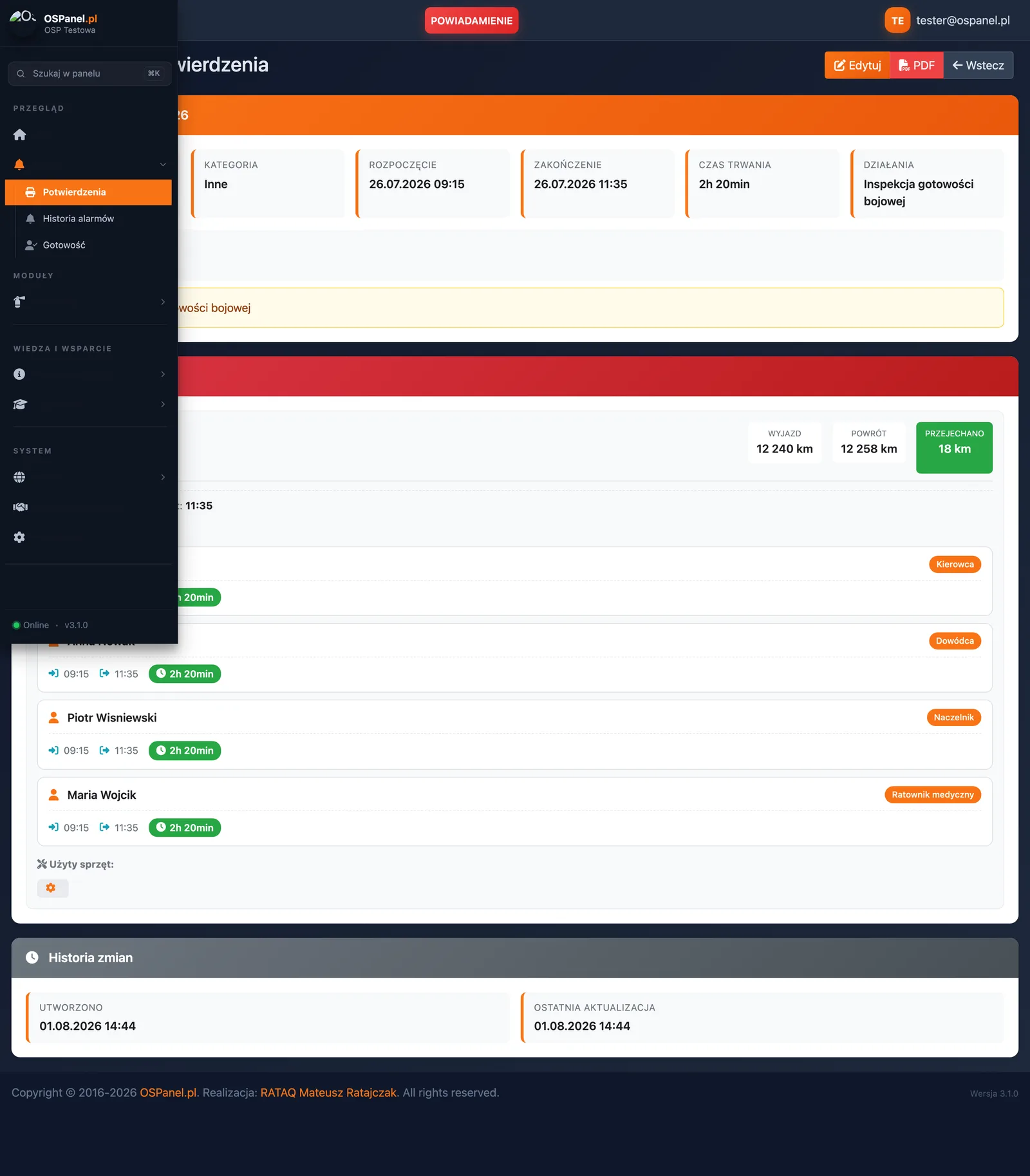
Ze szczegółów pobierzesz PDF, a z listy — zbiorczy PDF wszystkich potwierdzeń z wybranego zakresu dat.