Każde potwierdzenie da się wydrukować jako gotowy dokument — z logo jednostki, listą ratowników i miejscami na podpisy.
Pojedyncze potwierdzenie
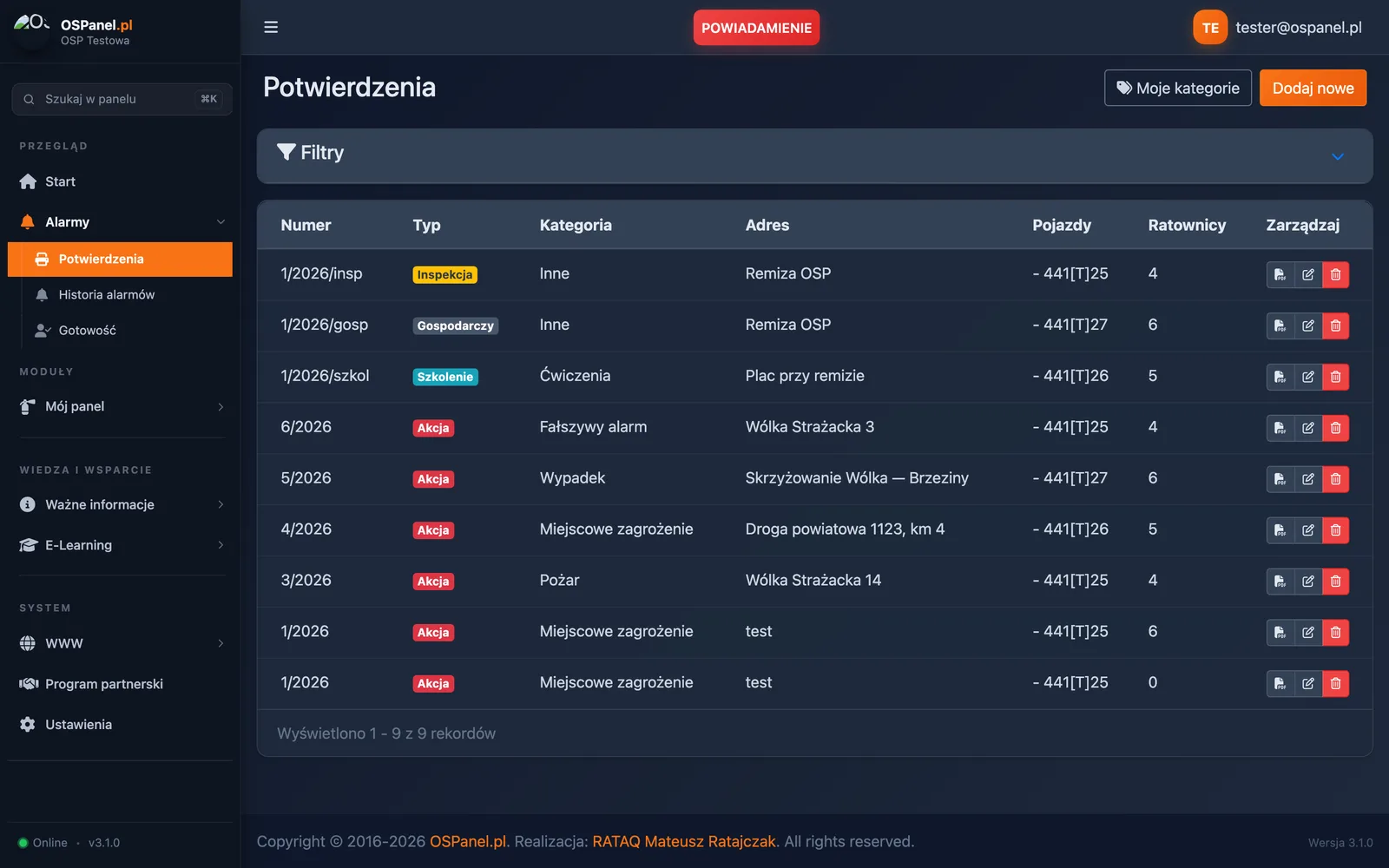
Na liście potwierdzeń kliknij ikonę PDF albo wejdź w szczegóły i użyj przycisku pobierania. Dokument otworzy się w przeglądarce, skąd zapiszesz go lub wydrukujesz.
Wydruk zbiorczy
Nad listą potwierdzeń jest przycisk Zbiorczy PDF. Skleja pełne dokumenty z wybranego zakresu dat w jeden plik — każde potwierdzenie zaczyna się od nowej strony. Wydruk respektuje ustawione filtry (daty, typ, kategoria), a jednorazowo obejmuje do 100 dokumentów.
Co wpływa na wygląd wydruku
W Ustawieniach, w sekcji PDF, włączasz:
- kolumnę Podpis przy każdym ratowniku,
- podpisy Zarządu zamiast podpisów dowódców (plus oświadczenie zarządu i informacja o wypłacie ekwiwalentu przelewem),
- kolumnę PESEL,
- podstawę prawną z własną treścią.
W nagłówku pojawia się logo jednostki, a w treści — miejscowość wpisana w ustawieniach.
Jeśli na wydruku widzisz „w Miejscowości" zamiast nazwy swojej wsi, poprawka jest w Ustawienia → Miejscowość w potwierdzeniach. Wpisz nazwę w odmianie miejscownikowej, np. „Wólce Strażackiej".
Kto jeszcze może pobrać PDF
- ratownik z uprawnieniem do potwierdzeń — z panelu członka i z aplikacji,
- urzędnik gminy — z panelu gminy, dla podległych jednostek.